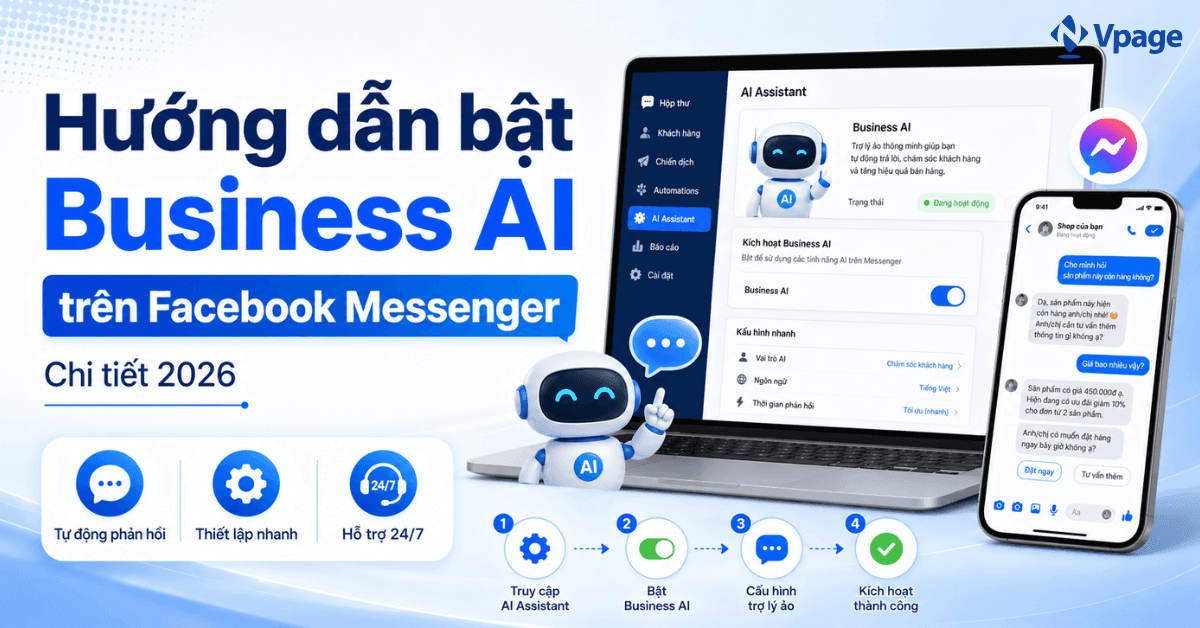
Business AI đang trở thành công cụ hỗ trợ đắc lực cho các Fanpage trong việc trả lời tin nhắn và tương tác với khách hàng. Việc kích hoạt đúng cách sẽ giúp doanh nghiệp tiết kiệm thời gian và nâng cao hiệu suất bán hàng. Vì vậy, việc nắm rõ cách bật Business AI là điều cần thiết trước khi triển khai.
1. Lợi ích khi bật Business AI cho fanpage Facebook
Không chỉ hỗ trợ trả lời tin nhắn tự động, việc bật AI trong Meta Business Suite còn giúp doanh nghiệp tối ưu quy trình chăm sóc khách hàng, tăng tỷ lệ chuyển đổi và giảm đáng kể khối lượng công việc cho đội ngũ vận hành. Dưới đây là những lợi ích nổi bật mà Business AI mang lại cho Fanpage Facebook.
1.1. Phản hồi khách hàng nhanh chóng 24/7
Business AI có thể phản hồi khách hàng mọi lúc, kể cả ngoài giờ làm việc. Dù khách hàng gửi tin nhắn vào ban đêm, cuối tuần hay ngày lễ, hệ thống vẫn tự động tiếp nhận và trả lời ngay lập tức, giúp doanh nghiệp không bỏ lỡ cơ hội bán hàng.
1.2. Tự động chăm sóc và upsell khách hàng
Sau khi khách hàng tương tác, AI có thể tự động gửi tin nhắn nhắc nhở theo kịch bản đã thiết lập. Tính năng này giúp doanh nghiệp chăm sóc khách hàng hiệu quả hơn, giới thiệu thêm sản phẩm hoặc chương trình ưu đãi để tăng khả năng chốt đơn và gia tăng giá trị đơn hàng.
1.3. Hỗ trợ tư vấn sản phẩm
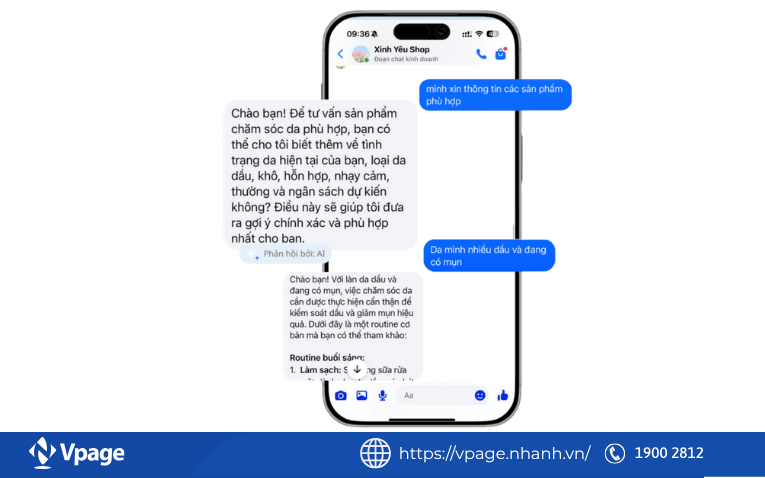
Business AI có khả năng gợi ý sản phẩm dựa trên nhu cầu mà khách hàng chia sẻ trong cuộc trò chuyện. Hệ thống có thể cung cấp thông tin, báo giá và hỗ trợ khách hàng lựa chọn sản phẩm phù hợp trước khi chuyển cuộc hội thoại cho nhân viên hoàn tất đơn hàng.
1.4. Thu thập khách hàng tiềm năng
Trong quá trình trò chuyện, AI có thể tự động hỏi và ghi nhận các thông tin quan trọng như tên, số điện thoại, email hoặc nhu cầu mua hàng. Những dữ liệu này giúp doanh nghiệp xây dựng danh sách khách hàng tiềm năng để đội ngũ kinh doanh tiếp tục tư vấn và chốt sale.
Lợi ích nổi bật khi bật Business AI cho fanpage Facebook
1.5. Trả lời khách hàng nhanh và chính xác
Khác với các tin nhắn trả lời tự động thông thường, khi bật Business AI phản hồi dựa trên thông tin doanh nghiệp cung cấp và dữ liệu có sẵn trên Fanpage. Hệ thống còn có khả năng tổng hợp nội dung đã đăng tải và lịch sử hội thoại để đưa ra câu trả lời phù hợp hơn với từng khách hàng.
1.6. Chuyển tiếp hội thoại thông minh
Khi gặp các câu hỏi phức tạp, khiếu nại hoặc những nội dung cần sự can thiệp của con người, AI sẽ tự động thông báo cho khách hàng và chuyển cuộc trò chuyện đến nhân viên phụ trách. Điều này giúp đảm bảo chất lượng tư vấn và hạn chế những phản hồi không phù hợp.
1.7. Tiết kiệm chi phí vận hành
Một trong những lợi ích lớn nhất khi bật Business AI cho Fanpage Facebook là giảm áp lực về nhân sự chăm sóc khách hàng. Doanh nghiệp có thể xử lý số lượng lớn tin nhắn cùng lúc mà không cần tăng thêm nhân viên, tiết kiệm đáng kể chi phí vận hành và quản lý.
Business AI có thể giúp Fanpage phản hồi khách hàng nhanh hơn, nhưng hiệu quả thực tế còn phụ thuộc vào cách doanh nghiệp chuẩn hóa dữ liệu, kiểm soát nội dung và tổ chức quy trình chuyển tiếp cho nhân viên.
Vpage Business AI hỗ trợ doanh nghiệp:
Quản lý hội thoại khách hàng tập trung
Phối hợp giữa AI và nhân viên chăm sóc khách hàng
Hạn chế bỏ sót khách hàng tiềm năng
Theo dõi quá trình tiếp nhận và xử lý hội thoại
Tối ưu quy trình tư vấn trên Facebook Messenger
2. Điều kiện để bật Business AI trên Facebook Messenger
Trước khi tìm hiểu Meta AI Messenger cách bật, doanh nghiệp cần đảm bảo Fanpage đáp ứng một số điều kiện nhất định từ Meta. Việc chuẩn bị đầy đủ các yêu cầu này sẽ giúp quá trình kích hoạt và thiết lập Business AI diễn ra thuận lợi. Dưới đây là các điều kiện để bật Business AI trên Facebook Messenger
2.1. Quyền quản trị viên trên Fanpage
Người thực hiện cài đặt cần sở hữu quyền Quản trị viên (Admin) hoặc quyền kiểm soát đầy đủ đối với Fanpage. Nếu chỉ được cấp quyền biên tập hoặc quản lý nội dung, bạn có thể không truy cập được các thiết lập liên quan đến Business AI.
Điều kiện để bật Business AI trên Facebook Messenger
2.2. Truy cập được Meta Business Suite
Business AI được quản lý trực tiếp trong Meta Business Suite. Vì vậy, Fanpage cần được liên kết với tài khoản Meta Business và người dùng phải có quyền truy cập vào nền tảng này để thực hiện các thao tác thiết lập.
2.3. Fanpage thuộc khu vực được Meta hỗ trợ Business AI
Hiện nay, Meta đang triển khai Business AI theo từng quốc gia, khu vực và nhóm tài khoản doanh nghiệp. Do đó, một số Fanpage có thể đã được sử dụng tính năng này trong khi các Fanpage khác vẫn chưa được hỗ trợ.
2.4. Cung cấp đầy đủ thông tin doanh nghiệp
Để AI có thể trả lời khách hàng chính xác hơn, Fanpage nên cập nhật đầy đủ các thông tin như mô tả doanh nghiệp, sản phẩm, dịch vụ, chính sách bán hàng, giao hàng và bảo hành. Dữ liệu càng chi tiết, khả năng tư vấn của AI càng hiệu quả.
Lưu ý quan trọng: Không phải các Fanpage đều có thể bật Business AI ngay lập tức. Meta đang triển khai tính năng này theo từng tài khoản doanh nghiệp, vì vậy thời gian xuất hiện có thể khác nhau giữa các Fanpage. Nếu chưa thấy Business AI trong Meta Business Suite, bạn có thể chờ Meta cập nhật hoặc kiểm tra lại điều kiện tài khoản của mình.
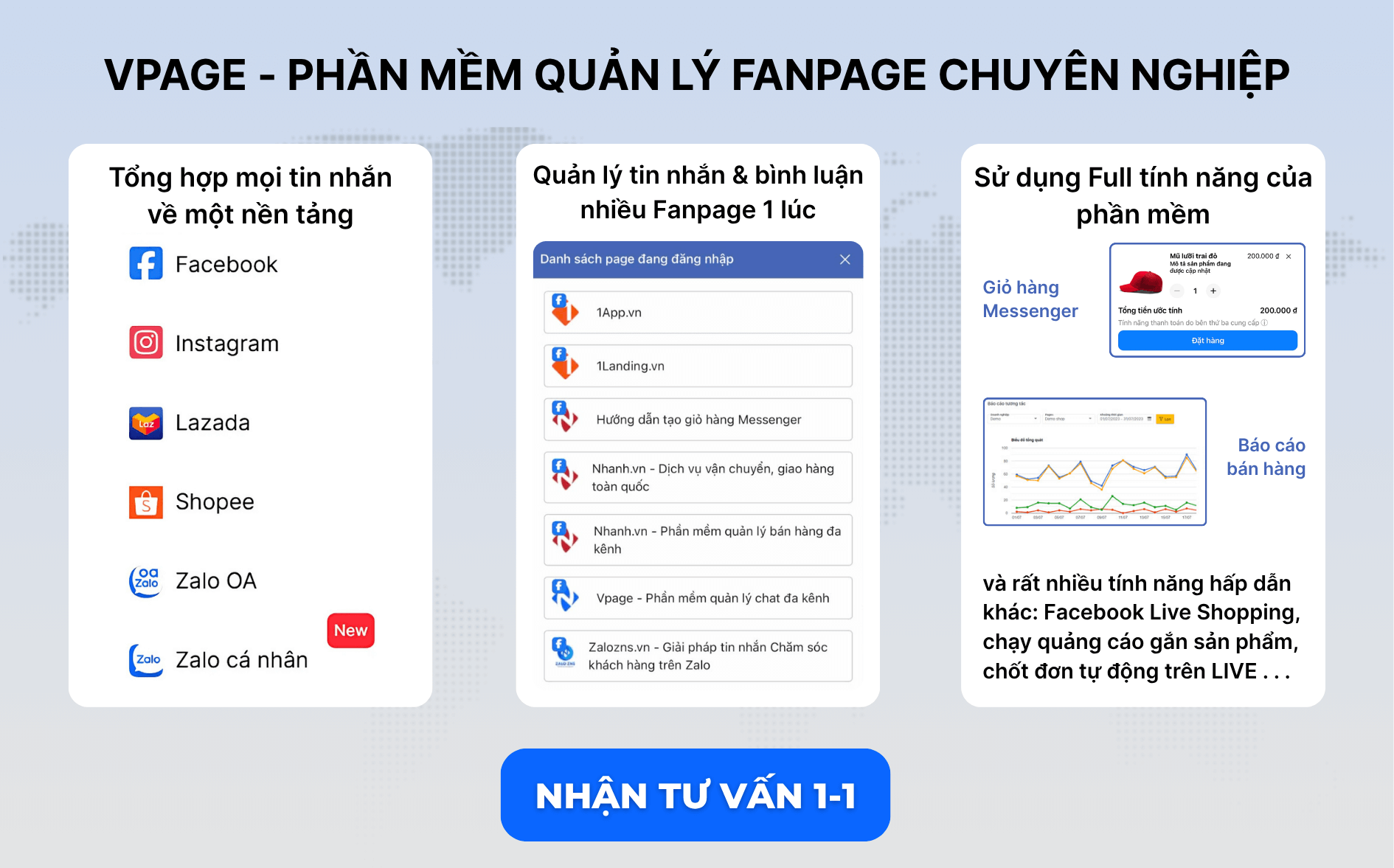
Quản lý hàng chục fanpage, nhận hàng ngàn tin nhắn từ Facebook, Zalo OA, Zalo cá nhân, Shopee, Instagram... khiến bạn bỏ sót khách hàng? Phần mềm quản lý chat đa kênh Vpage giúp bạn kiểm soát tất cả chỉ trong 1 nền tảng!
3. Hướng dẫn bật/ tắt Business AI trên Facebook Messenger chi tiết
Khi tài khoản đáp ứng đầy đủ các điều kiện cần thiết, bạn có thể tiến hành thiết lập Business AI để hỗ trợ tự động trả lời khách hàng trên Messenger. Tùy theo nhu cầu sử dụng, doanh nghiệp cũng có thể bật hoặc tắt tính năng này trực tiếp trong Meta Business Suite chỉ với vài thao tác đơn giản.
3.1. Cách bật Business AI trên Facebook Messenger
Nhiều doanh nghiệp đang tìm kiếm cách bật Business AI trên Messenger nhằm tận dụng tính năng tự động trả lời tin nhắn và chăm sóc khách hàng trên Facebook Messenger. Để bật tính năng tự động trả lời tin nhắn, bạn chỉ cần thực hiện các bước dưới đây trong Meta Business Suite.
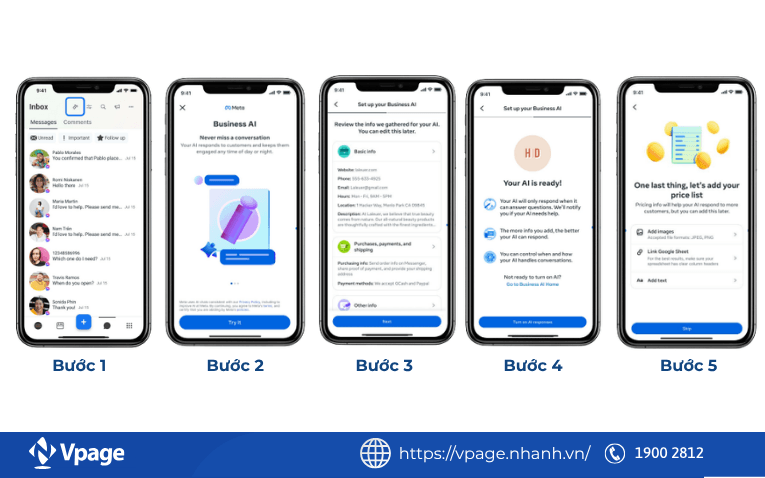
Cách bật Business AI trên Facebook Messenger trên điện thoại
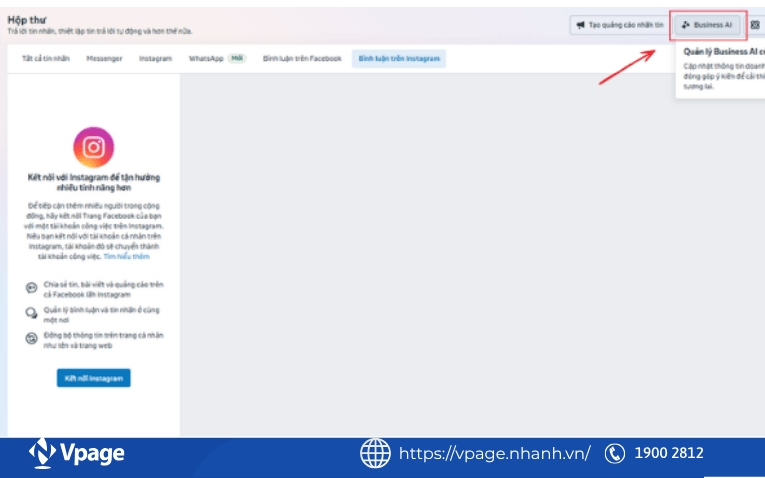
Bước 1: Đi đến ứng dụng Meta Business Suite. Nhấp vào hộp thư và chọn biểu tượng Business AI ở trên cùng để mở trang chủ Business AI
Bước 2: Sau khi nhấp vào Business AI. Chọn "Thử ngay" rồi thực hiện các bước tiếp theo để tiếp tục.
Bước 3: Xem lại và xác nhận thông tin của bạn. Business AI tự động lấy thông tin từ trang kinh doanh của bạn. Hãy xem lại và cập nhật nếu cần.
Bước 4: Bật AI Bật tính năng phản hồi bằng AI để hoàn tất quy trình thiết lập và bắt đầu tương tác với khách hàng.
Bước 5: Bổ sung thông tin doanh nghiệp. Thêm hoặc cập nhật sản phẩm/di ̣ch vụ chính và hình ảnh để tác nhân AI có thể đề xuất các sản phẩm và dịch vụ phù hợp.
Cách bật Business AI trên Facebook Messenger
Xem thêm:Meta Business AI cho doanh nghiệp: Tự động chat & chăm sóc khách hàng
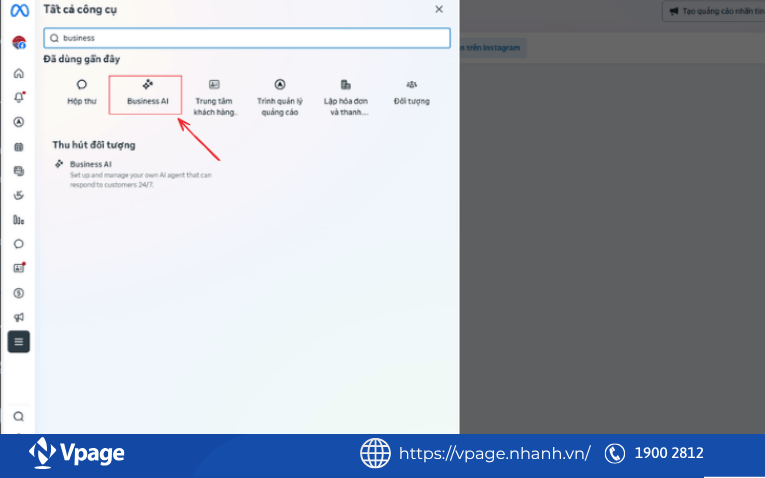
Cách bật Business AI trên Facebook Messenger trên máy tính
Bước 1: Truy cập Meta Business Suite
Đăng nhập vào Fanpage bằng tài khoản có quyền quản trị (Admin)
Truy cập nền tảng Meta Business Suite
Chọn mục Tất cả công cụ (All Tools) trên thanh menu
Truy cập Meta Business Suite
Bước 2: Mở tính năng Business AI
Tìm và chọn Business AI trong danh sách công cụ quản lý
Nhấn Bắt đầu (Get Started) để khởi tạo quá trình thiết lập
Bước 3: Thiết lập mục tiêu hoạt động cho AI
Meta yêu cầu xác định mục đích sử dụng Business AI. Cụ thể:
Hỗ trợ tăng doanh thu bán hàng
Thu thập dữ liệu khách hàng tiềm năng
Tư vấn sản phẩm, dịch vụ
Chăm sóc và hỗ trợ khách hàng
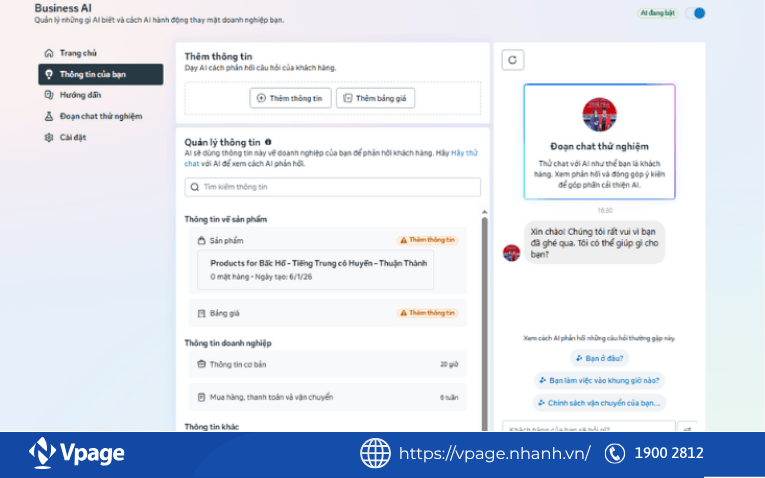
Bước 4: Bổ sung dữ liệu cho Business AI
Đây là bước quan trọng. Bạn cần:
Cập nhật thông tin doanh nghiệp đầy đủ
Liên kết danh mục sản phẩm (Catalog) nếu có
Bổ sung mô tả sản phẩm hoặc dịch vụ
Cài đặt chính sách giao nhận và thanh toán
Thêm các câu hỏi thường gặp (FAQ)
Cung cấp dữ liệu cho AI
Bước 5: Kích hoạt Business AI
Sau khi hoàn tất quá trình thiết lập:
Nhấn Enable hoặc Turn On
Xem trước nội dung phản hồi của AI
Kiểm tra thử bằng một tài khoản Facebook khác
3.2. Cách tắt Business AI trên Facebook Messenger
Trường hợp, bạn không có nhu cầu sử dụng hoặc muốn thay đổi cách thiết lập Business AI, bạn có thể tắt tính năng này trực tiếp trong Meta Business Suite. Các bước thực hiện khá đơn giản và không ảnh hưởng đến dữ liệu đã thiết lập trước đó. Cụ thể như sau:
Bước 1: Truy cập Meta Business Suite
Bước 2: Mở mục Business AI
Bước 3: Chuyển nút Turn Off/Disable sang trạng thái tắt
Bước 4: Nhấn lưu để hoàn tất thay đổi
Cách tắt Business AI trên Facebook Messenger
4. Cách tối ưu Business AI để tư vấn khách hiệu quả hơn
Việc bật Business AI chỉ là bước khởi đầu. Để AI thực sự hỗ trợ bán hàng và chăm sóc khách hàng hiệu quả, doanh nghiệp cần đầu tư vào dữ liệu, kịch bản tư vấn và quy trình vận hành. Dưới đây là những cách thiết lập Meta Business AI giúp nâng cao chất lượng phản hồi và tăng khả năng chuyển đổi khách hàng.
4.1. Cập nhật đầy đủ thông tin của doanh nghiệp
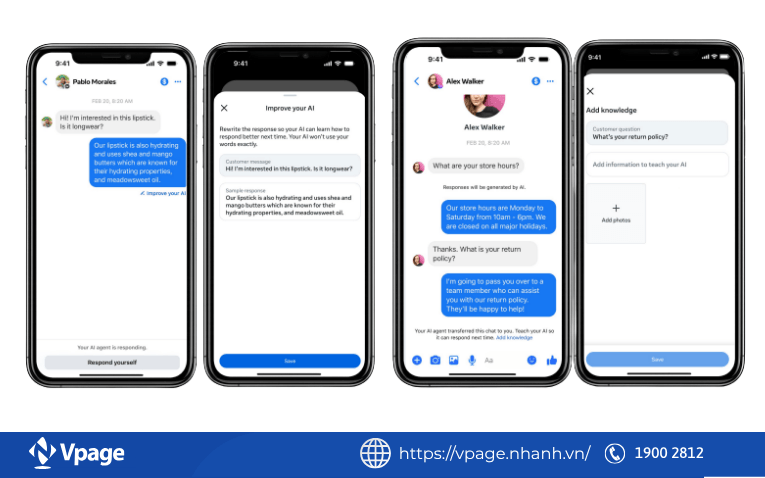
Business AI chỉ có thể trả lời chính xác khi được cung cấp nguồn dữ liệu đáng tin cậy. Vì vậy, doanh nghiệp nên thường xuyên cập nhật thông tin về sản phẩm, dịch vụ, bảng giá, chương trình ưu đãi, chính sách giao hàng và bảo hành. Ngoài ra, việc xây dựng bộ câu hỏi thường gặp (FAQ) cũng giúp AI phản hồi nhanh, đúng trọng tâm và hạn chế sai sót trong quá trình tư vấn.
Cập nhật đầy đủ thông tin của doanh nghiệp
4.2. Cá nhân hóa trải nghiệm tư vấn khách hàng
Một trong những cách thiết lập Meta Business AI hiệu quả là tạo trải nghiệm trò chuyện mang tính cá nhân hóa. AI có thể sử dụng tên khách hàng, ghi nhớ nhu cầu đã trao đổi và gợi ý các sản phẩm phù hợp dựa trên nội dung cuộc trò chuyện. Điều này giúp khách hàng cảm thấy được quan tâm hơn thay vì nhận những phản hồi mang tính máy móc.
4.3. Thiết lập kịch bản chăm sóc khách hàng
Không phải khách hàng nào cũng đưa ra quyết định mua ngay từ đầu tương tác. Do đó, doanh nghiệp nên xây dựng các kịch bản chăm sóc tự động để AI gửi tin nhắn nhắc nhở, giới thiệu sản phẩm liên quan hoặc cập nhật chương trình ưu đãi mới. Từ đó, giúp duy trì tương tác và tăng cơ hội chuyển đổi đối với những khách hàng chưa chốt đơn.
4.4. Thiết lập quy trình chuyển tiếp cho nhân viên
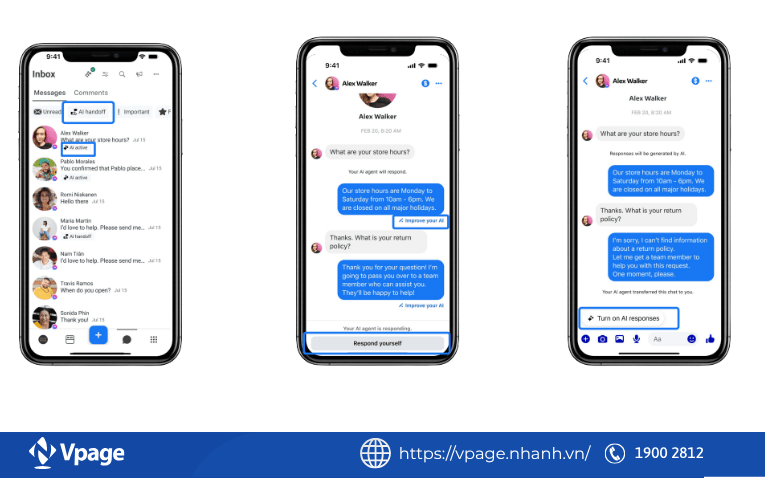
AI có thể xử lý tốt các câu hỏi phổ biến nhưng vẫn có giới hạn trong những tình huống phức tạp. Với các trường hợp khiếu nại, thương lượng giá hoặc yêu cầu tư vấn chuyên sâu, doanh nghiệp nên thiết lập quy trình chuyển tiếp cuộc trò chuyện sang nhân viên phụ trách. Điều này, giúp khách hàng nhận được hỗ trợ phù hợp và tránh trải nghiệm không tốt khi AI không thể giải quyết vấn đề.
Thiết lập quy trình chuyển tiếp cho nhân viên
AI không nên tiếp tục xử lý mọi cuộc trò chuyện. Những tình huống như khiếu nại, báo giá đặc biệt, đơn hàng giá trị cao hoặc câu hỏi ngoài dữ liệu cần được chuyển cho nhân viên đúng thời điểm.
Với Meta Business AI, doanh nghiệp có thể tổ chức quy trình tiếp nhận hội thoại rõ ràng hơn, giúp nhân viên tiếp tục tư vấn dựa trên nội dung khách hàng đã trao đổi trước đó.
Nhờ vậy, khách hàng không phải trình bày lại vấn đề và đội ngũ CSKH cũng giảm thời gian kiểm tra thông tin.
4.5. Đảm bảo nhân viên tiếp nhận đầy đủ lịch sử hội thoại
Khi cuộc trò chuyện được chuyển từ AI sang nhân viên, toàn bộ nội dung trao đổi trước đó cần được lưu lại. Nhờ vậy, nhân viên có thể nhanh chóng nắm bắt nhu cầu của khách hàng mà không yêu cầu khách phải cung cấp lại thông tin từ đầu, góp phần nâng cao trải nghiệm chăm sóc khách hàng.
4.6. Thường xuyên đánh giá và tối ưu hiệu suất AI
Business AI cần được theo dõi và cải thiện liên tục để hoạt động hiệu quả hơn theo thời gian. Doanh nghiệp cần kiểm tra định kỳ các cuộc hội thoại, xác định những phản hồi chưa phù hợp và bổ sung dữ liệu còn thiếu. Bên cạnh đó, có thể triển khai tính năng đánh giá mức độ hài lòng sau cuộc trò chuyện để thu thập phản hồi thực tế từ khách hàng và tối ưu hệ thống AI tốt hơn.
4.7. Lựa chọn giải pháp quản lý Business AI phù hợp
Khi số lượng tin nhắn và khách hàng ngày càng tăng, việc chỉ bật Business AI trên Messenger có thể chưa đủ để quản lý và khai thác hiệu quả các cuộc hội thoại. Doanh nghiệp nên kết hợp thêm một nền tảng quản lý tập trung để dễ dàng theo dõi hoạt động của AI, kiểm soát chất lượng tư vấn và phối hợp giữa AI với nhân viên bán hàng.
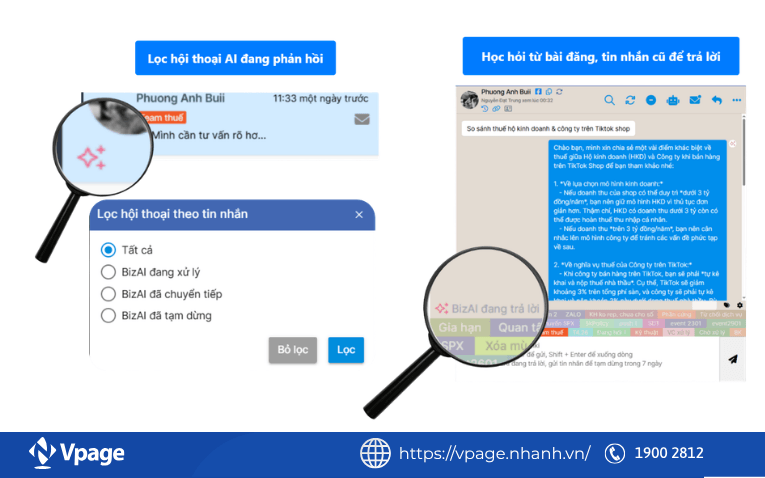
Một trong những giải pháp được nhiều doanh nghiệp lựa chọn hiện nay là Vpage. Nền tảng này giúp quản lý Business AI trên Messenger hỗ trợ tự động tư vấn, chăm sóc khách hàng và xử lý tin nhắn Messenger 24/7 dựa trên dữ liệu thực tế của doanh nghiệp. Khi sử dụng Vpage, bạn có thể:
Theo dõi hội thoại của AI và nhân viên trên cùng một giao diện
Chủ động bật hoặc tắt AI theo từng cuộc trò chuyện
Kiểm soát chất lượng phản hồi và hiệu quả tư vấn khách hàng
Chuyển tiếp hội thoại cho nhân viên khi phát sinh các tình huống cần xử lý chuyên sâu.
Lựa chọn giải pháp quản lý Business AI phù hợp
Ngoài ra, Vpage còn hỗ trợ doanh nghiệp trong quá trình triển khai Business AI, từ thiết lập ban đầu, xây dựng dữ liệu đào tạo AI đến hướng dẫn vận hành và tối ưu hiệu quả sử dụng.
Bật Business AI trên Facebook Messenger là giải pháp giúp doanh nghiệp tự động hóa việc trả lời tin nhắn, nâng cao trải nghiệm khách hàng và tối ưu hiệu quả vận hành. Để khai thác tối đa lợi ích của công cụ này, doanh nghiệp cần thiết lập dữ liệu đầy đủ và thường xuyên tối ưu kịch bản tư vấn phù hợp với nhu cầu khách hàng.
Phan Đình Mạnh, chuyên gia phát triển dự án Vpage, sở hữu hơn 5 năm kinh nghiệm trong lĩnh vực phần mềm quản lý chat đa kênh, đã hỗ trợ hàng trăm khách hàng tối ưu hóa quy trình bán hàng trên Facebook và các sàn thương mại điện tử.
Với Vpage – phần mềm hỗ trợ chat đa nền tảng hàng đầu, tôi tự hào đồng hành cùng doanh nghiệp trong hành trình tìm kiếm các giải pháp tối ưu chi phí, khai thác hiệu quả các tính năng mới nhất từ Meta Facebook và gia tăng hiệu suất cho anh chị em bán hàng.
Đam mê của tôi là chia sẻ những giá trị hữu ích về SEO, tính năng phần mềm, kiến thức Facebook và các giải pháp thiết thực giúp các chủ shop kinh doanh online thành công hơn. Hy vọng những nội dung tôi chia sẻ sẽ mang lại giá trị thực sự cho bạn đọc!
.jpg) by
Đình Mạnh
by
Đình Mạnh


.png)
.jpg)
![[CHI TIẾT] Hướng dẫn hạch toán hóa đơn quảng cáo facebook](https://vpage.nvncdn.com/articles/20260610/hach-toan-quang-cao-facebook.png)